

 ITA
 FRA
 ESP




 Solutions jardin et solaire


-

-
-
-
-
-
-
Besoin d'aide pour l'installation ?
-

-

-
-
-
-
-
-
Besoin d'aide pour l'installation ?
-
-
-
-
-
-
-
-
CONSEILS

-

-
-
-
Besoin d'aide pour l'installation ?
-
-
-
-
-
Choisir de motoriser

-

-
-
-
Besoin d'aide pour l'installation ?
-
-
-
-
-
CONSEILS

-

-
-
-
OFFRE DU MOMENT

-
-
-
-
-
Notre sélection solaire
-
-
-
-
-
-
-
-
-
-
-
CONSEILS

-

-
-
-
-
-
-
-
-
CONTACTEZ NOS EXPERTS
-
CHAT
-
AIDE FI
-
-
-
-
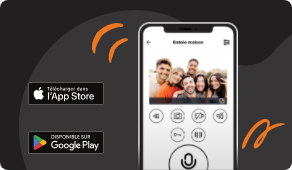
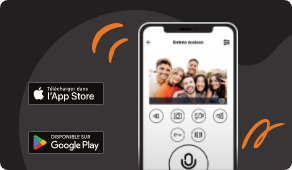
RESTEZ CONNECTE AVEC L'APPLICATION SCS SENTINELVestibulum augue elit, porttitor sit amet imperdiet non, condimentum et eros.
-
-
-
-
CONSEILS

-

-
-
-
-
-
RECONDITIONNÉ
-
-
-
-
-
-
-
-
-
-
RDV expert
-
-
-
-
-






Got questions? We'll answer them!

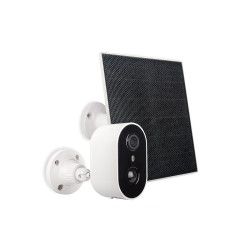
Comment recharger ma caméra SolarCam Rotative (SVI0074) ?
Avant la mise en service et, au besoin, après l’installation voici comment recharger la caméra.
Étape 1 : Équipez-vous d’un chargeur USB-C. Celui de votre smartphone est adapté.
Étape 2 : Retirez la caméra de sa fixation et ramenez-la dans la maison
Étape 3 : Branchez le chargeur sur l’alimentation USB-C. La caméra est en charge quand la LED reste rouge fixe et vous pouvez suivre sa charge sur l’application.
FAQs From Same Category
Est-ce que je peux visualiser la vidéo de ma caméra connectée de n’importe où ou est-ce que je suis obligé d’être en Wi-Fi ?
Votre caméra doit être connectée au Wi-Fi pour fonctionner. Une fois installée, vous pouvez visualiser les vidéos à distance via notre application mobile, que vous soyez en Wi-Fi ou en 4G, où que vous soyez.
Les caméras connectées SCS Sentinel sont-elles compatibles avec le Wi-Fi 5 Ghz ?
Nos modèles de caméra sont compatibles 2,4 Ghz seulement.
Je possède une centrale d’alarme SCS1 Comfort+ et je n’ai pas de réseau avec ma carte SIM (GSM SIGNAL clignote)
Nous vous invitons à désactiver le code PIN de la carte SIM avec un téléphone mobile classique.
Comment connecter ma caméra SolarCam Rotative (SVI0074) ?
Afin de mettre en fonction sereinement votre caméra, voici quelques points à connaitre et à vérifier :
- Emplacement des éléments à repérer :
Étape 1 : Chargez complètement la caméra avec le câble de recharge USB-C fourni. Vous pouvez également utiliser un chargeur de téléphone portable actuel. Rechargement
Étape 2 : Insérez la Carte SD si besoin.
Étape 3 : Veillez à allumer la caméra grâce au bouton ON/OFF. La caméra s’allume en rouge et bleu puis clignote.
Étape 4 : Installez l’application iSCS Sentinel en acceptant toutes les demandes d’autorisation.
Étape 5 : Créez votre compte iSCS Sentinel. Attention, Vous devez avoir un ✓ vert en face de vos adresses e-mail et de vos mots de passe. S’il n’apparait pas, vérifiez les caractères spéciaux du mot de passe. Seuls @ # $ % ^ et * sont acceptés. Voici une vidéo explicative : [Insérer le lien vers la vidéo de création du compte iSCS ]
Étape 6 : Suivez les instructions pour la connexion de la caméra. Activez le wifi, la localisation ainsi que le Bluetooth de votre smartphone. Le QR code à scanner se trouve sur le dessus de la caméra :
Étape 7 : Lors de la connexion, pensez à cliquer sur le « OK » :